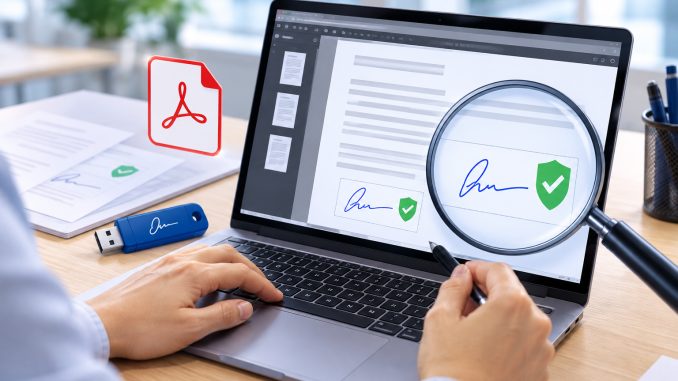
Khi nhận hợp đồng, biên bản hoặc tài liệu PDF đã ký số, làm thế nào để biết chữ ký đó có hợp lệ hay không? Người nhận không nên chỉ nhìn vào hình ảnh chữ ký hoặc dấu hiển thị trên tài liệu. Để kiểm tra chính xác hơn, cần xác minh trạng thái chữ ký, chứng thư số của người ký và tính toàn vẹn của file PDF.
1. Chữ ký số trên file PDF hợp lệ cần kiểm tra những gì?
Khi kiểm tra một file PDF đã ký số, nên tập trung vào 3 nội dung sau:
1.1. Kiểm tra thông tin người ký và chứng thư số
Trong thông tin chứng thư số, người dùng có thể kiểm tra các dữ liệu như: tên chủ thể được cấp chứng thư, đơn vị phát hành, thời hạn hiệu lực, số sê-ri và một số thông tin liên quan khác.
Do đó, không nên chỉ nhìn vào hình ảnh chữ ký, tên doanh nghiệp hoặc con dấu. Phần hình ảnh chủ yếu giúp người đọc nhận biết vị trí ký; việc xác thực chữ ký cần dựa vào dữ liệu chữ ký số và chứng thư đi kèm.
1.2. Kiểm tra hiệu lực của chứng thư số và thời điểm ký
Khi kiểm tra trên Adobe Acrobat, người dùng có thể xem thời gian ký và thông tin xác thực liên quan. Lưu ý: thời gian hiển thị có thể là thời gian lấy từ đồng hồ trên máy tính của người ký hoặc là dấu thời gian (timestamp) được cung cấp bởi máy chủ dấu thời gian. Hai trường hợp này được Acrobat phân biệt khi hiển thị kết quả xác thực.
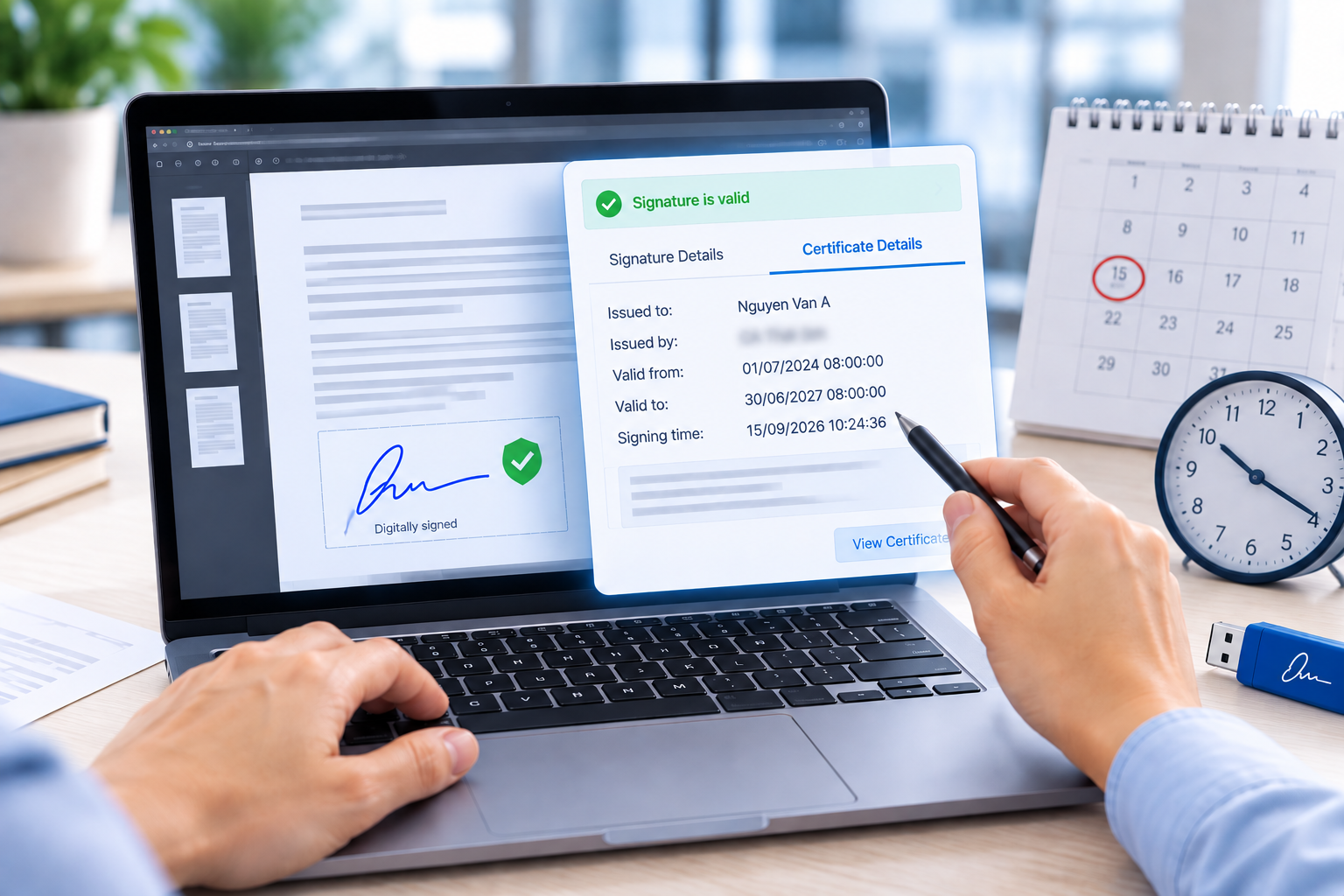
Kiểm tra hiệu lực của chứng thư số và thời điểm ký.
1.3. Kiểm tra file PDF có bị thay đổi sau khi ký không
Khi xác thực chữ ký, Adobe Acrobat kiểm tra nội dung đã ký và cho biết tài liệu có bị thay đổi kể từ thời điểm áp dụng chữ ký hay không. Trong một số loại chữ ký/chứng nhận, người ký có thể cho phép một số thay đổi nhất định trên tài liệu, vì vậy, cần đọc cụ thể trạng thái mà phần mềm trả về thay vì chỉ nhìn thấy có thay đổi và kết luận ngay chữ ký không hợp lệ.
2. Cách kiểm tra chữ ký số trên file PDF bằng Adobe Acrobat
Một trong những cách phổ biến để kiểm tra file PDF đã ký số là sử dụng Adobe Acrobat.
Bước 1: Mở file PDF đã ký số
Mở tài liệu cần kiểm tra bằng Adobe Acrobat. Nếu tài liệu có chữ ký số, phần mềm có thể hiển thị thông tin liên quan đến chữ ký trên giao diện. Acrobat cũng có tùy chọn tự động xác thực các chữ ký khi tài liệu được mở.
Bước 2: Mở bảng Signatures
Trên giao diện Acrobat, mở Signatures để xem danh sách chữ ký có trong tài liệu. Trường hợp file có nhiều chữ ký, cần chọn đúng chữ ký muốn kiểm tra. Người dùng cũng có thể sử dụng chức năng xác thực toàn bộ chữ ký trong tài liệu.
Bước 3: Thực hiện xác thực chữ ký
Tại bảng Signatures, chọn Options → Validate Signatures. Acrobat sẽ tiến hành kiểm tra và hiển thị trạng thái xác thực. Theo Adobe, quá trình này được sử dụng để xác minh tính xác thực của người ký và nội dung đã ký.
Bước 4: Xem thông tin chi tiết của chữ ký
Chọn Signature Properties để xem chi tiết. Ở bước này, người dùng nên chú ý:
- Trạng thái xác thực của chữ ký;
- Tài liệu có bị thay đổi sau khi ký hay không;
- Thông tin về thời gian ký;
- Các thông tin xác thực khác mà phần mềm cung cấp.
Nếu muốn kiểm tra sâu hơn về chứng thư số, chọn Show Signer’s Certificate. Tại đây có thể xem thông tin về chủ thể chứng thư, thời hạn và các dữ liệu liên quan.
Bước 5: Đọc kết quả kiểm tra
Người dùng có thể gặp một số kết quả như:
| Trạng thái | Cách hiểu |
| Chữ ký được xác thực | Acrobat đã xác minh được chữ ký theo thiết lập và dữ liệu xác thực hiện có |
| Không xác định/chưa xác thực được | Phần mềm chưa có đủ điều kiện hoặc quan hệ tin cậy để xác thực |
| Tài liệu đã thay đổi | PDF có thay đổi sau khi chữ ký được áp dụng; cần xem thay đổi đó có được phép hay không |
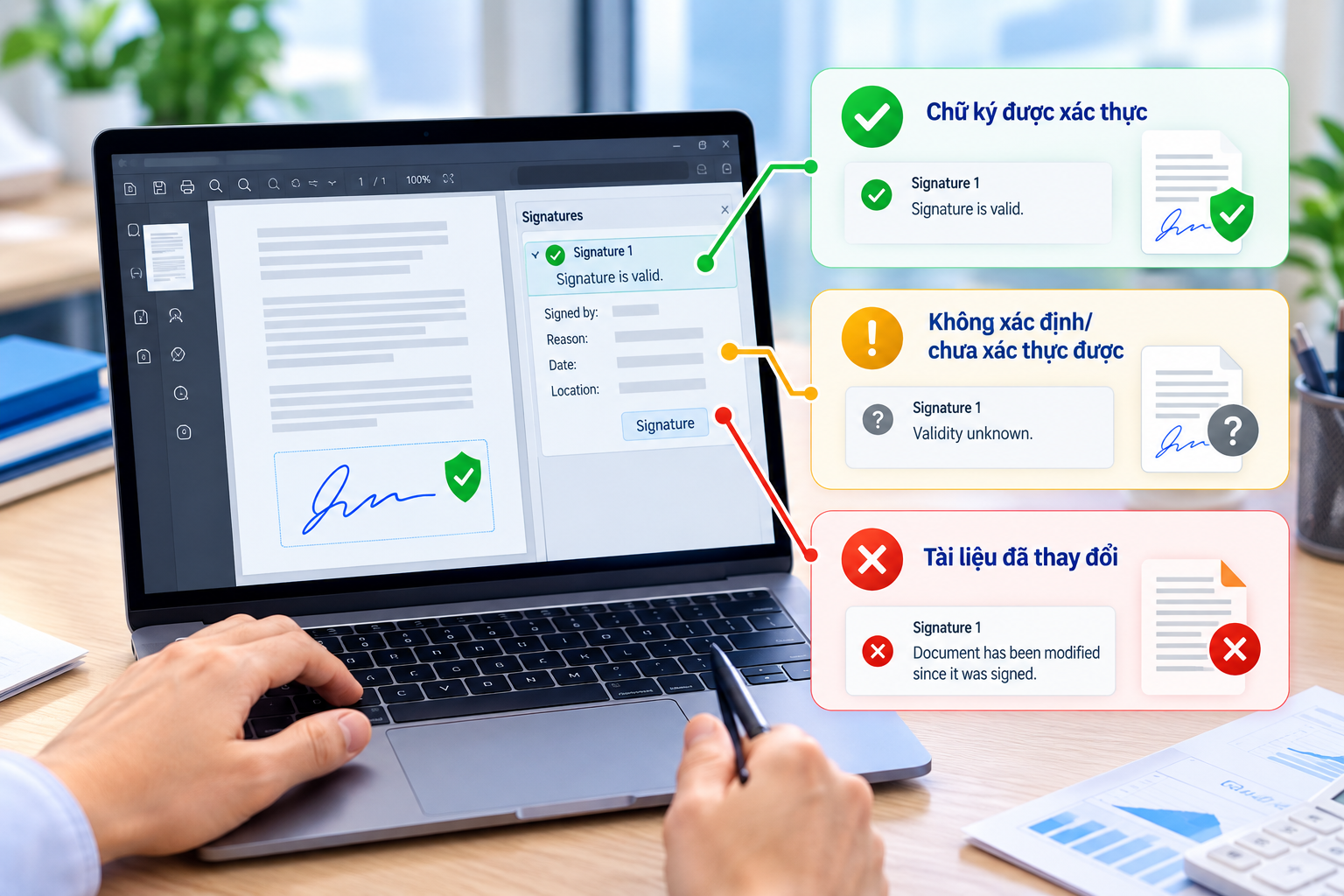
Cách kiểm tra chữ ký số trên PDF hợp lệ chuẩn xác.
Vì vậy, nếu Acrobat chưa xác thực được chữ ký, cần tiếp tục kiểm tra nguyên nhân thay vì kết luận ngay chữ ký không hợp lệ.
3. Vì sao chữ ký số trên PDF báo không hợp lệ hoặc không xác định?
Trong thực tế, có trường hợp người dùng nhận được file PDF đã ký nhưng Adobe Acrobat vẫn hiển thị cảnh báo hoặc không xác định được tính hợp lệ. Một số nguyên nhân thường liên quan đến chứng thư, thiết lập tin cậy hoặc tình trạng của tài liệu.
- Phần mềm chưa thiết lập quan hệ tin cậy với chứng thư
- File PDF đã bị thay đổi sau khi ký
- Có vấn đề khi kiểm tra trạng thái chứng thư
Vì vậy, nếu không xác thực được chữ ký, người dùng nên lần lượt kiểm tra trạng thái chữ ký, thông tin chứng thư, thời điểm ký, dấu thời gian nếu có và tình trạng toàn vẹn của tài liệu. Nếu vẫn chưa xác định được nguyên nhân, có thể liên hệ bên gửi tài liệu hoặc nhà cung cấp dịch vụ chữ ký số để được kiểm tra.
ECA là giải pháp chữ ký số của Công ty phát triển công nghệ Thái Sơn, hỗ trợ doanh nghiệp thực hiện ký số trong các giao dịch điện tử. Trong quá trình sử dụng chữ ký số ECA, doanh nghiệp có thể liên hệ Thái Sơn để được hỗ trợ khi gặp vướng mắc liên quan đến ký số, chứng thư số và xác thực tài liệu điện tử.
Để lại một phản hồi